ZoomやGoogle Meetなどのオンラインミーティングでの会話内容を、YOMELにログとして取り込むことが可能です。
オンラインミーティングに参加する環境によって、設定方法が異なります。
●YOMELを利用しているパソコンとマイクスピーカーを接続しているパソコンが異なる場合
■ミーティングソフトで録画した動画をYOMELにインポートする場合
室内にひとりの環境でオンラインミーティングに参加する場合
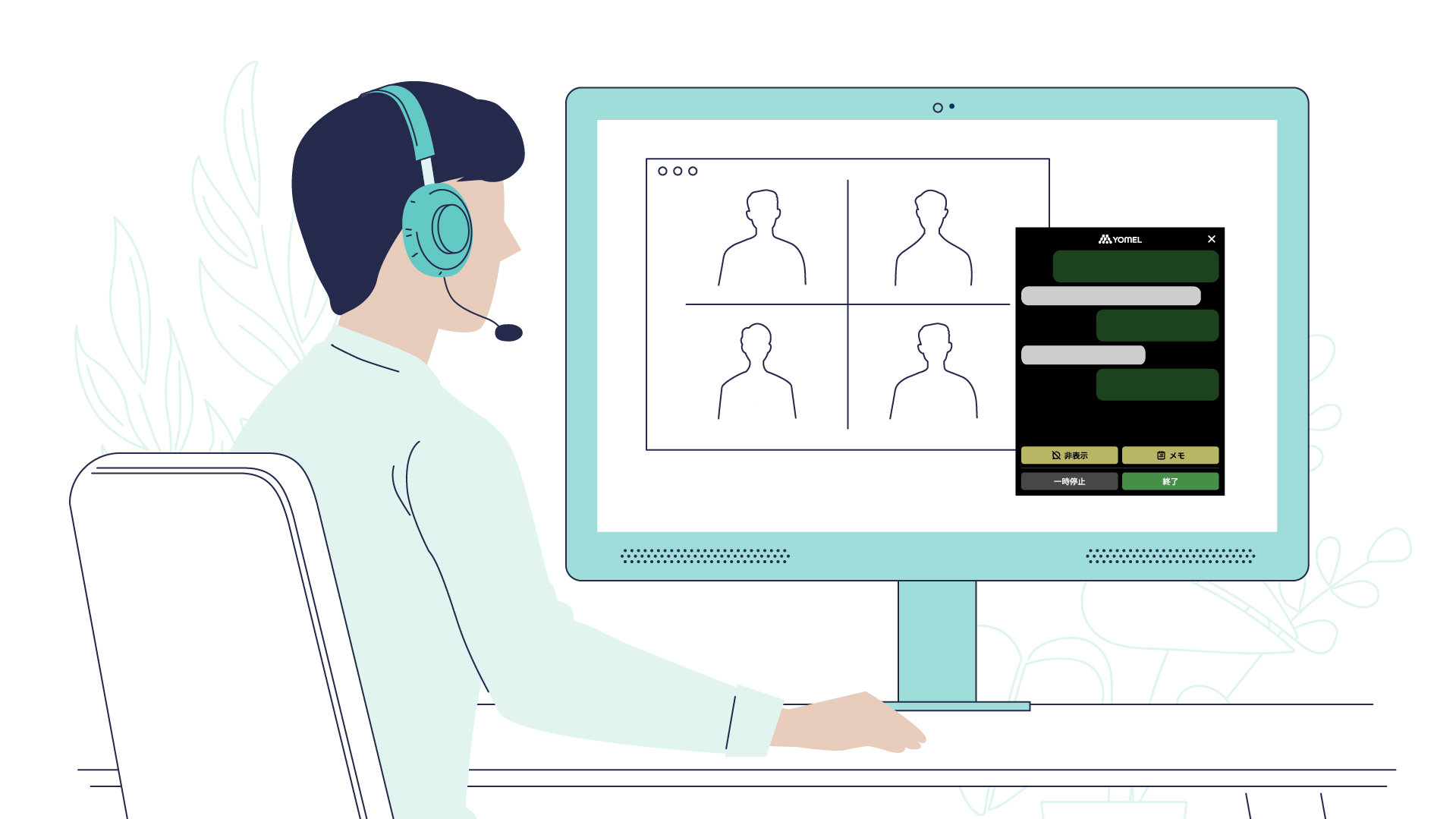
書き起こし精度の向上のため、ヘッドセット・ヘッドフォン・イヤホンなどの音声デバイスのご利用を推奨しております。
ビデオ解説
設定方法について、動画で説明します。
設定手順
1. ヘッドセットなどの音声デバイスを利用する場合は、YOMEL PCアプリをインストールしているパソコンに接続を行う
2. 利用しているパソコン、YOMEL PCアプリ、オンラインミーティングツールの「入力・出力」設定すべてで、同じ音声デバイスを選択
※ボリュームはそれぞれ適宜設定を行ってください
ヘッドセット・マイク付きヘッドフォン/イヤホンの場合
- 入力・出力ともに、接続しているヘッドセット・マイク付きヘッドフォン/イヤホンを選択
マイク無しヘッドフォン/イヤホンの場合
- 入力→パソコンの内蔵マイクを選択
- 出力→接続しているマイク無しヘッドフォン/イヤホンを選択
音声デバイスを使用しない場合
- 入力→パソコンの内蔵マイクを選択
- 出力→パソコンの内蔵スピーカーを選択
⚠️音声デバイスを使用しない場合、PCアプリの設定にある「エコーキャンセリング機能を使用」が
有効になっていることをご確認ください。
マイクがスピーカー音声を拾ってしまい、二重に書き起こされてしまうことがございます。
詳細な設定方法は以下をご参照ください
💡話者分離機能をオンにしている場合、「自分1人」で話していても、周りの環境音や声のトーンの変化によって、誤って別の話者として文字起こししてしまうことがあります。
マイク側の発話をすべて自分1人のものとして固定したい場合は、「マイク入力(自分側)のみ話者分離をしない」設定を有効にして記録を行うことをおすすめします。
3. オンラインミーティングに接続
可能であれば、実際の記録前に、設定が正しいかどうか音声認識のテストをお願いします
アプリの「設定」を開き、「音声認識テスト」のスタートボタンをクリックします
ご自身の声が右側に緑色の吹き出し、オンライン相手の声が左側にグレーの吹き出しで表示されると正常です
もしスタートボタンが押せない事象が発生した場合は、スタートボタンが押せない/エラーが表示されるをご参照ください
以上で、設定は完了です
PCアプリの「会話スタート」をクリックし、記録を開始します
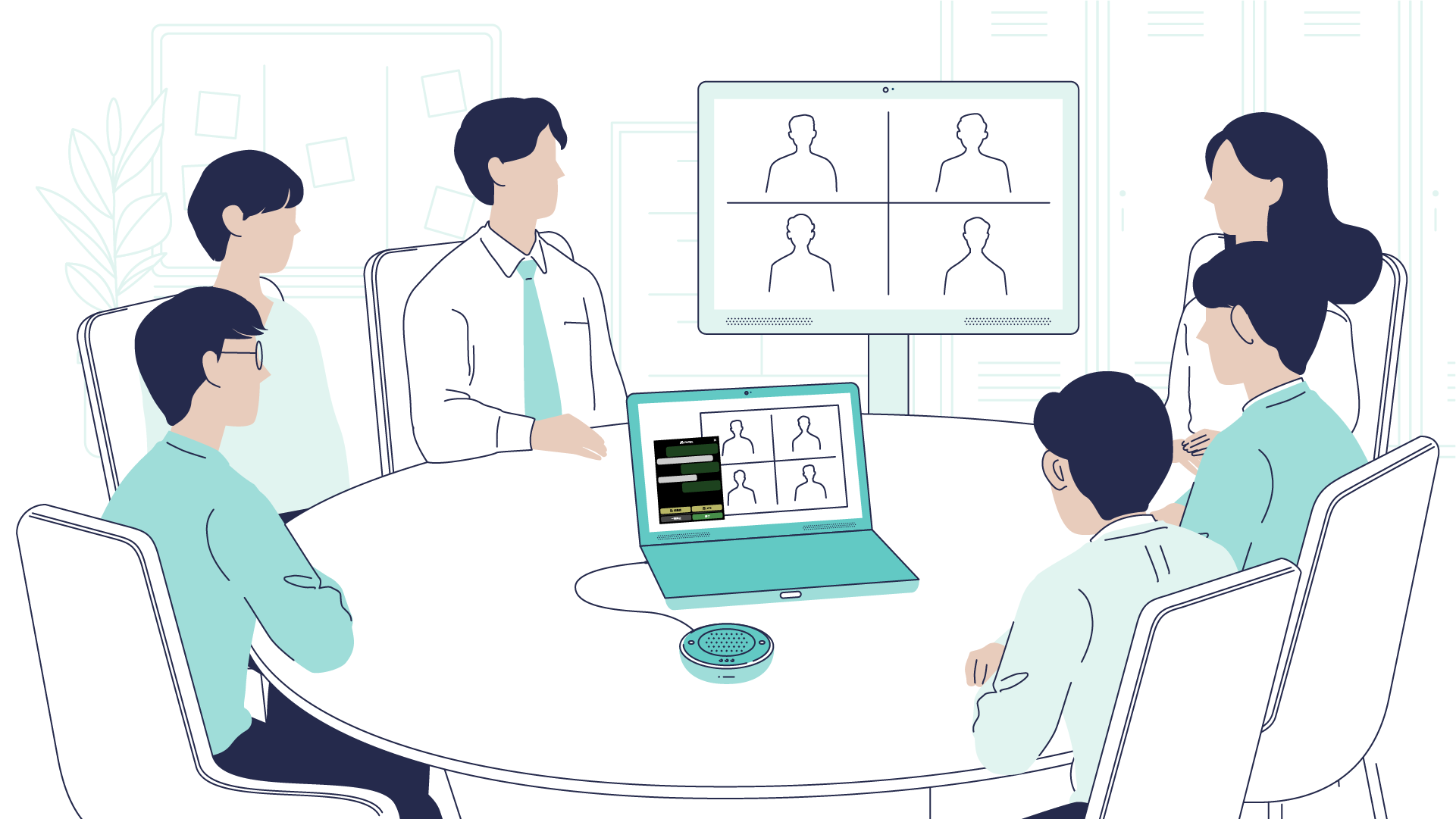
室内に複数人いてオンラインミーティングに参加する場合(ハイブリッドミーティング(オンライン+対面))
書き起こし精度の向上のため、マイクスピーカーのご利用を推奨しております。
ビデオ解説
設定方法について、動画で説明します。
設定手順
1. マイクスピーカーを利用する場合は、YOMEL PCアプリをインストールしているパソコンに接続を行う
推奨する発話人数等は使用するマイクスピーカーによって異なりますので、以下をご参照ください
2. 利用しているパソコン、YOMEL PCアプリ、オンラインミーティングツールの「入力・出力」設定すべてで、同じ音声デバイスを選択
※ボリュームはそれぞれ適宜設定を行ってください
マイクスピーカーの場合
- 入力・出力ともに、接続しているマイクスピーカーを選択
音声デバイスを使用しない場合
- 入力→パソコンの内蔵マイクを選択
- 出力→パソコンの内蔵スピーカーを選択
⚠️音声デバイスを使用しない場合、PCアプリの設定にある「エコーキャンセリング機能を使用」が
有効になっていることをご確認ください。
マイクがスピーカー音声を拾ってしまい、二重に書き起こされてしまうことがございます。
詳細な設定方法は以下をご参照ください
3. オンラインミーティングに接続
可能であれば、実際の記録前に、設定が正しいかどうか音声認識のテストをお願いします
アプリの「設定」を開き、「音声認識テスト」のスタートボタンをクリックします
ご自身の声が右側に緑色の吹き出し、オンライン相手の声が左側にグレーの吹き出しで表示されると正常です
もしスタートボタンが押せない事象が発生した場合は、スタートボタンが押せない/エラーが表示されるをご参照ください
以上で、設定は完了です
PCアプリの「会話スタート」をクリックし、記録を開始します
●YOMELを利用しているパソコンとマイクスピーカーを接続しているパソコンが異なる場合
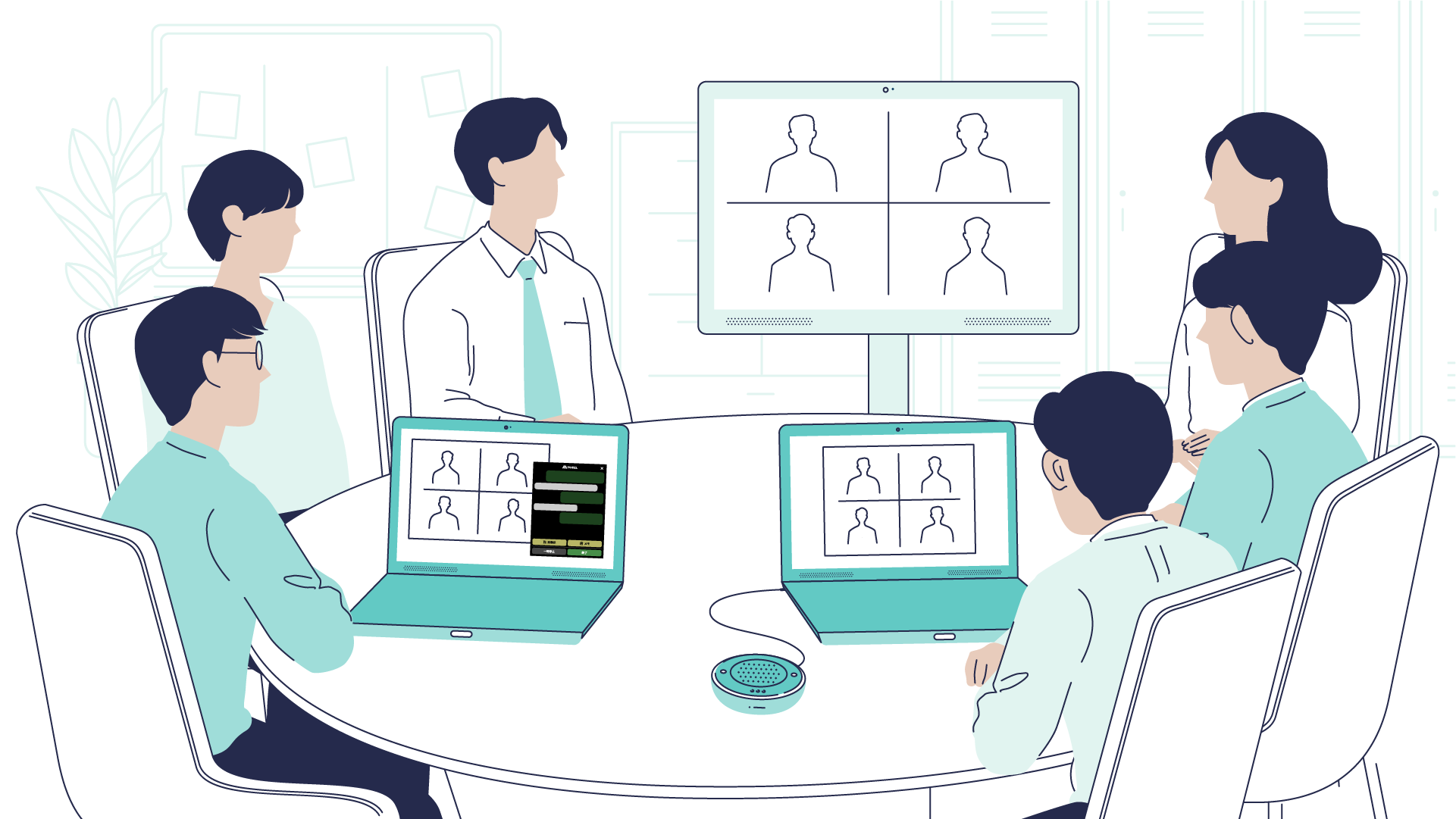
各パソコンにてサウンド設定が必要となります
■マイクスピーカーを接続しているパソコン
1. パソコン、オンラインミーティングツールの[入力・出力デバイス]で、接続したマイクスピーカーを選択
2. パソコン・オンラインミーティングツールの[サウンド設定]を、出力・入力とも通常通りの音量にする
■YOMEL PCアプリを起動しているパソコン
1. パソコン、YOMEL PCアプリ、オンラインミーティングツールの[入力・出力デバイス]で、同じ「既定デバイス」を選択
2. パソコンのサウンド設定を、出力・入力ともゼロにする
※アプリで認識する音声は内部スピーカーより取得しています
以上を設定後、両方のパソコンで同じオンラインミーティングに参加し、音声認識のテストをお願いします
アプリの「設定」を開き、「音声認識テスト」のスタートボタンをクリックします
オンライン上の発話のみが認識されますので、発話が左側にグレーの吹き出しで表示されると正常です
もしスタートボタンが押せない事象が発生した場合は、スタートボタンが押せない/エラーが表示されるをご参照ください
以上で、設定は完了です
PCアプリの「会話スタート」をクリックし、記録を開始します
ミーティングソフトで録画した動画をYOMELにインポートする場合
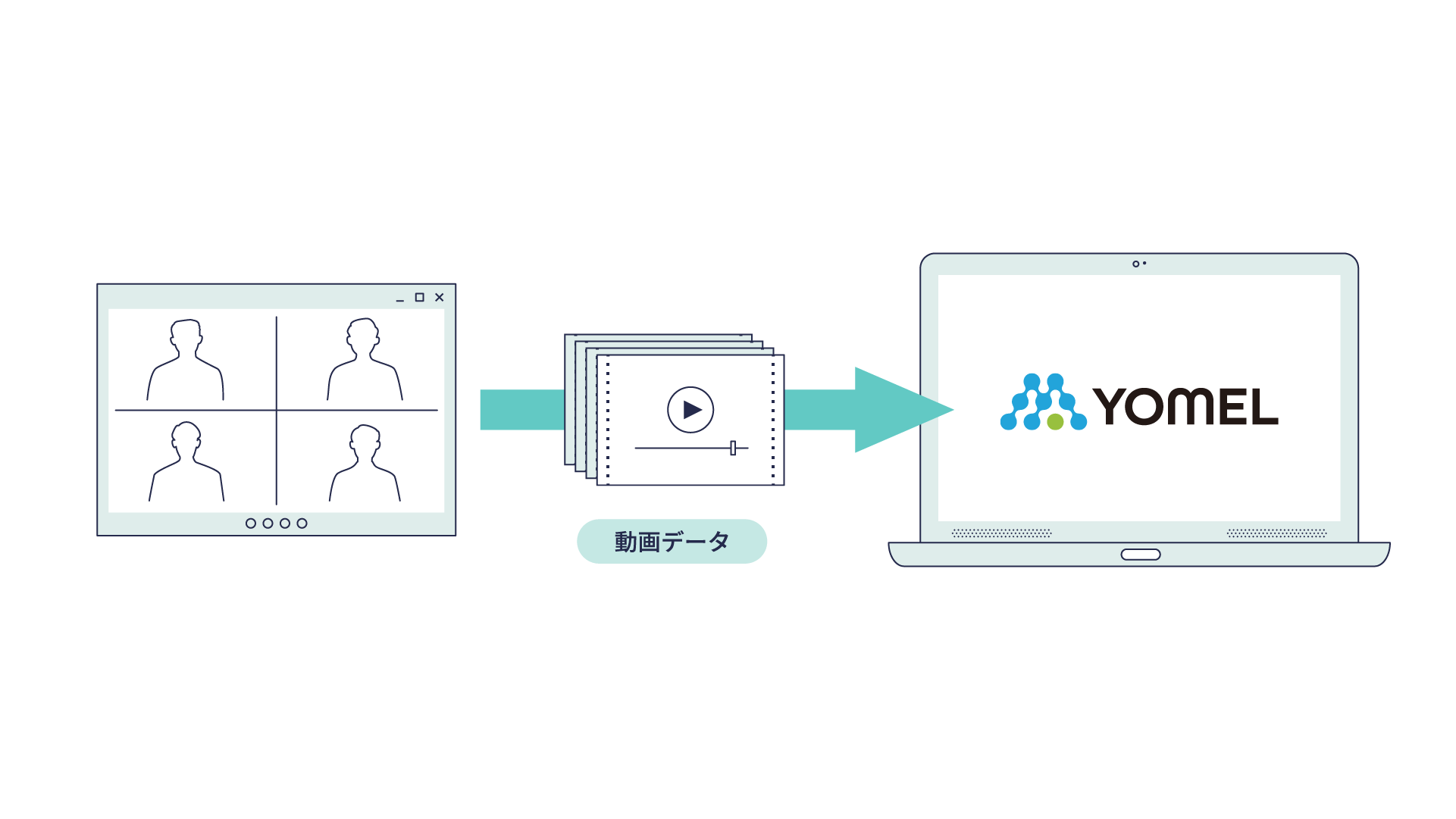
録画機能のあるミーティングソフトをご利用の場合、ミーティングソフトで録画したデータをYOMELに取り込むことが可能です。音声をテキスト化し、ログとして管理することができます
取り込み可能なファイル形式や容量に制限がありますので、詳細は以下をご参照ください
- インポート