想定シーン:少人数の商談・面接・人事1on1・個人備忘録など
■パソコンを使用する
■スマートフォンを使用する
■パソコン・スマートフォンを使用しない、または、YOMEL以外で録音した会話をYOMELに取り込みたい
→ボイスレコーダーなどで録音した音声データをYOMELにインポート
💡各デバイスを発話の中心位置に置いていただくことで、発話者の音声がより均等に取得できます
パソコンにマイクスピーカーを接続し、PCアプリで録音
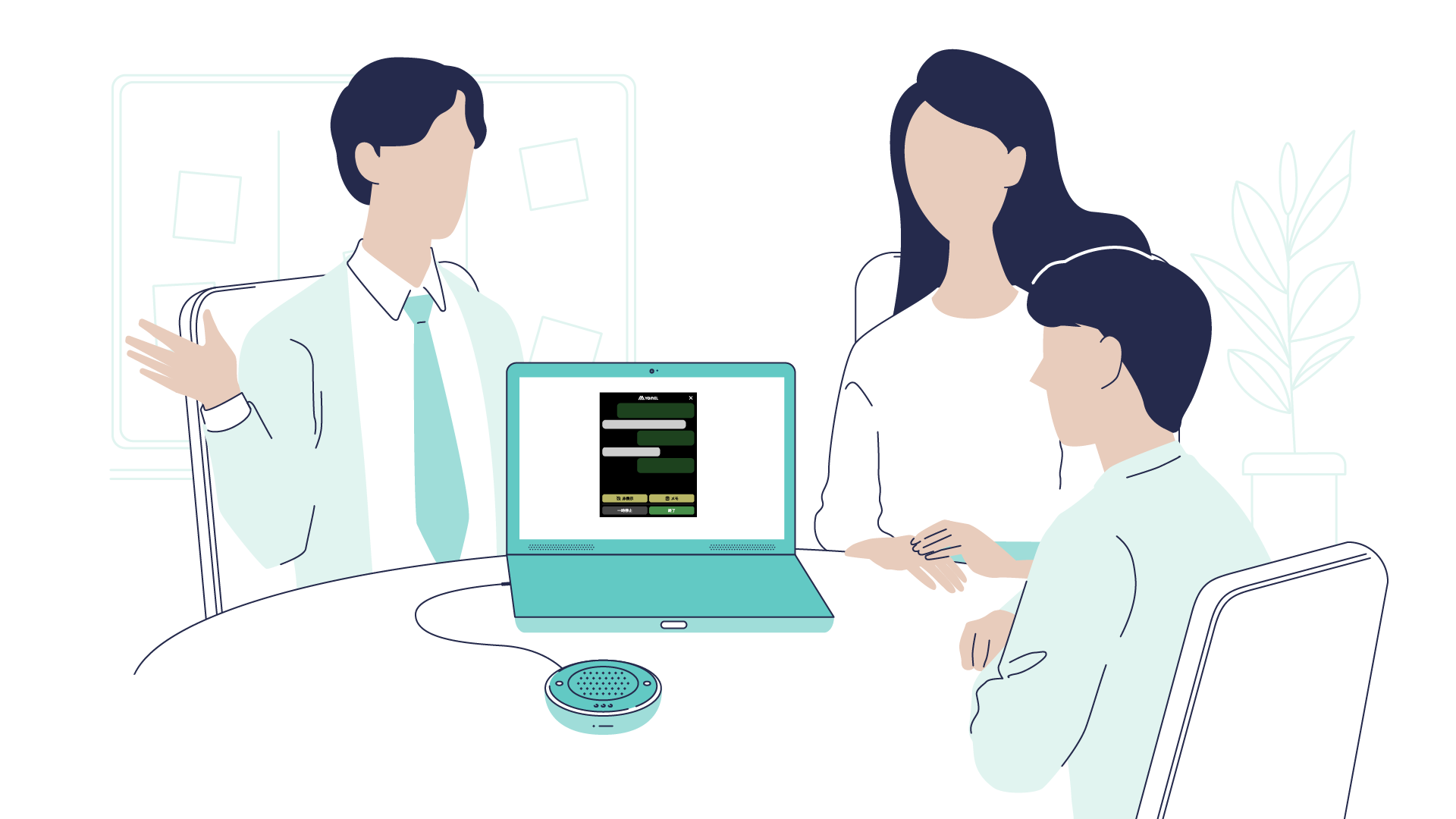
設定手順
1. YOMEL PCアプリをインストールしているパソコンに、マイクスピーカーを接続
推奨する発話人数等は使用するマイクスピーカーによって異なりますので、以下をご参照ください
※発話人数が多い場合は「大人数の対面会議でYOMELを利用する」をご確認ください
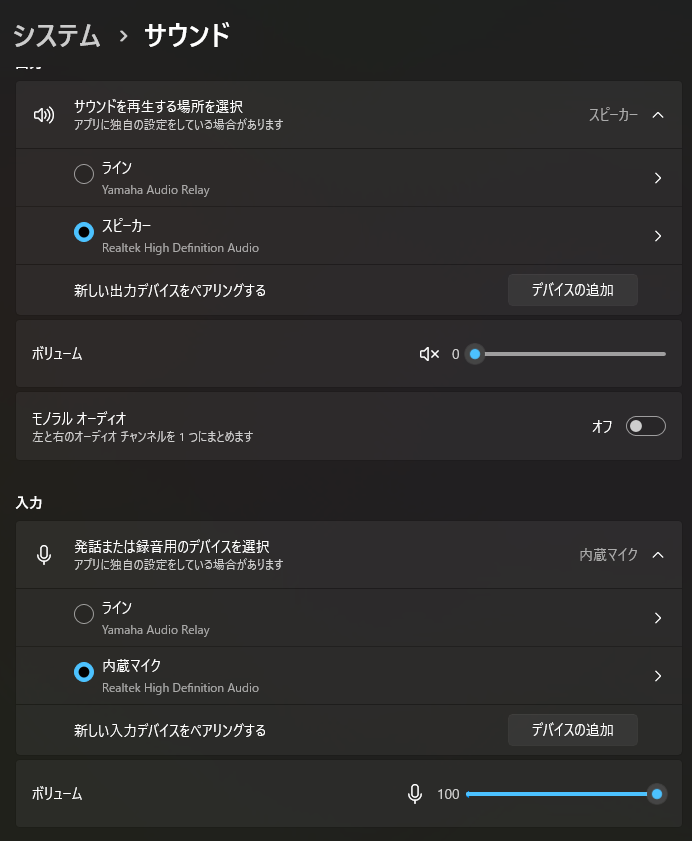
2. 「パソコンのサウンド設定」と「YOMEL PCアプリの音声デバイス設定」の[入力・出力デバイス]で、接続したマイクスピーカーを選択
詳細な設定方法については以下をご参照ください
3. デバイス設定が完了後、設定が正しいかどうか音声認識のテストを行ってください
アプリの「設定」を開き、「音声認識テスト」のスタートボタンをクリックします
発話が吹き出しで表示されると正常です
もしスタートボタンが押せない事象が発生した場合は、スタートボタンが押せない/エラーが表示されるをご参照ください
以上で、設定は完了です
PCアプリの「会話スタート」をクリックし、記録を開始します
💡マイクスピーカーなどの音声デバイスを接続せず、パソコンのみで録音したい場合
パソコンの内蔵スピーカーのボリュームを「ゼロ」、内蔵マイクのボリュームを「最大」に設定して音声を取得します
※パソコンに内蔵されているマイクでは集音性能に限りがあるため、ご所望の書き起こしにならない可能性があります。精度の高い書き起こしや話者分離を行う場合は、マイクスピーカーのご利用を推奨いたします
スマホアプリで録音
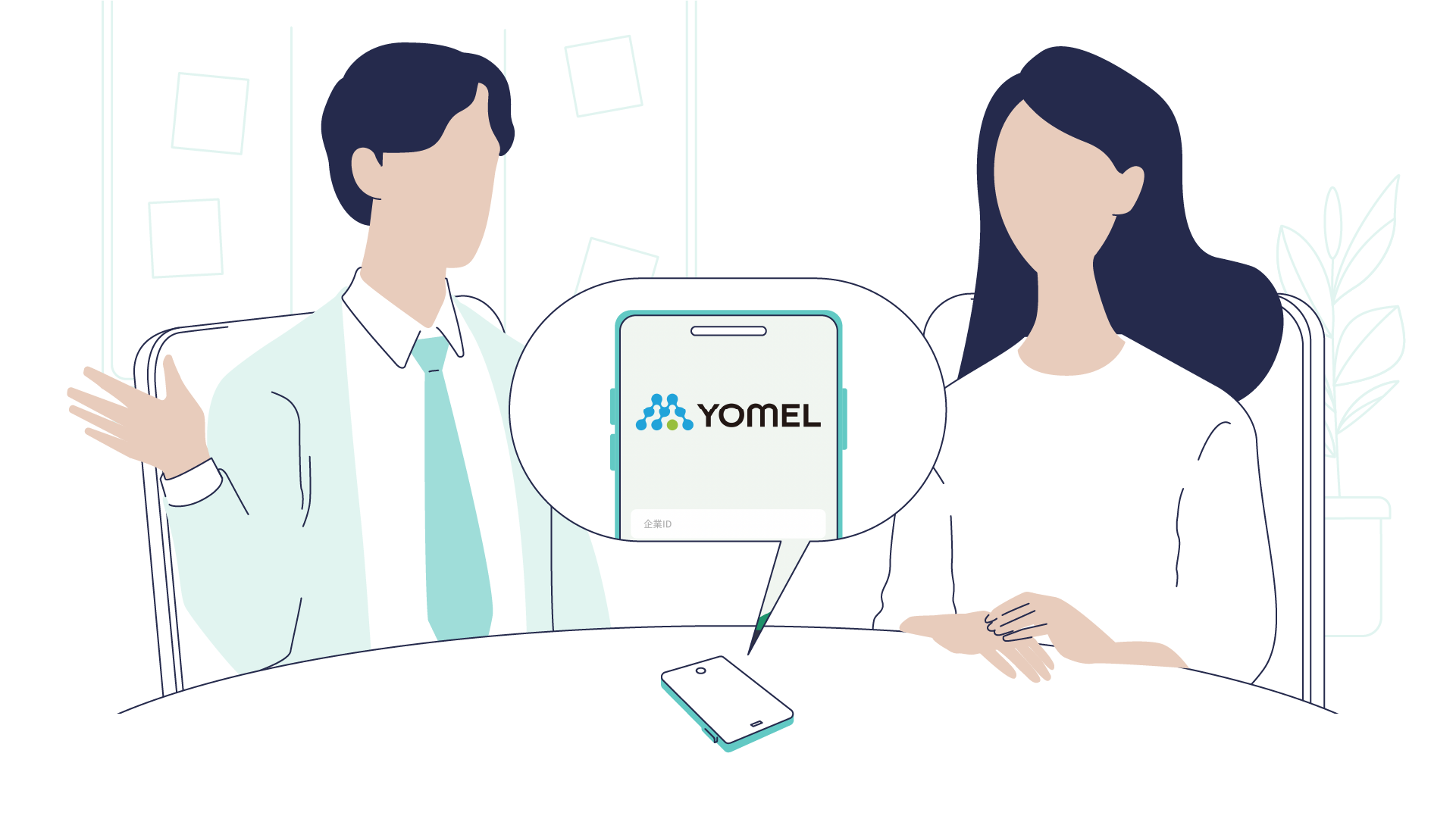
YOMELアプリをインストールしたスマートフォンで音声を取得します
詳細はスマホアプリの使い方をご参照ください
ボイスレコーダーなどで録音した音声データをインポート
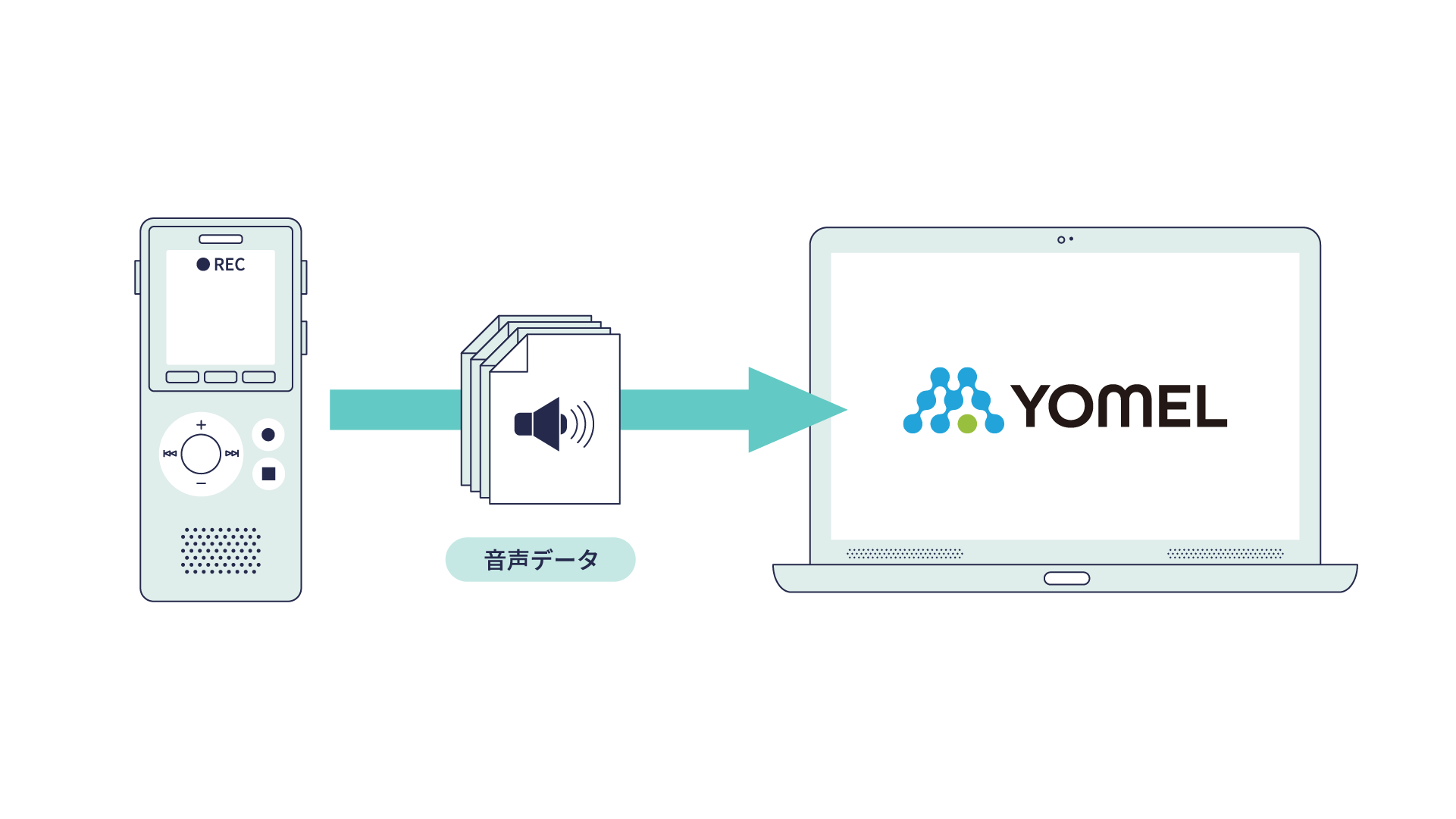
ボイスレコーダーなど他の機器で録音したデータを、YOMELに取り込むことが可能です。音声をテキスト化し、ログとして管理することができます
詳細はインポートをご参照ください