本ページでは、PCアプリのメニュー表示手順および各メニューでできることをまとめています。
目次
PCアプリメニューの表示手順
■Windowsの場合
■Macの場合
■アプリの記録スタート画面から表示する場合
メニュー項目の詳細
PCアプリメニューの表示手順
■Windowsの場合
1. PC画面右下のタスクトレイにある「∧」(山型マーク)をクリックします。
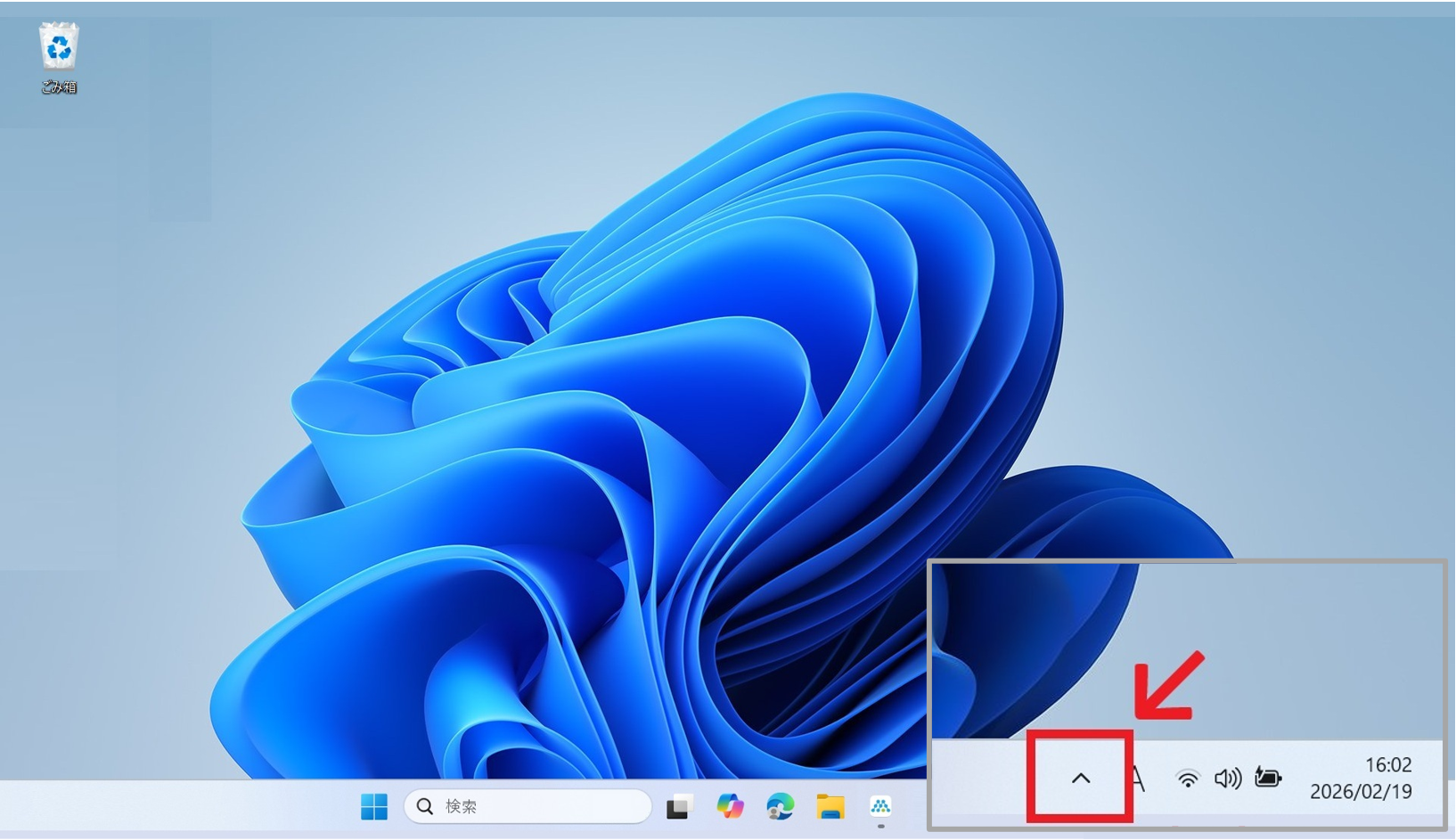
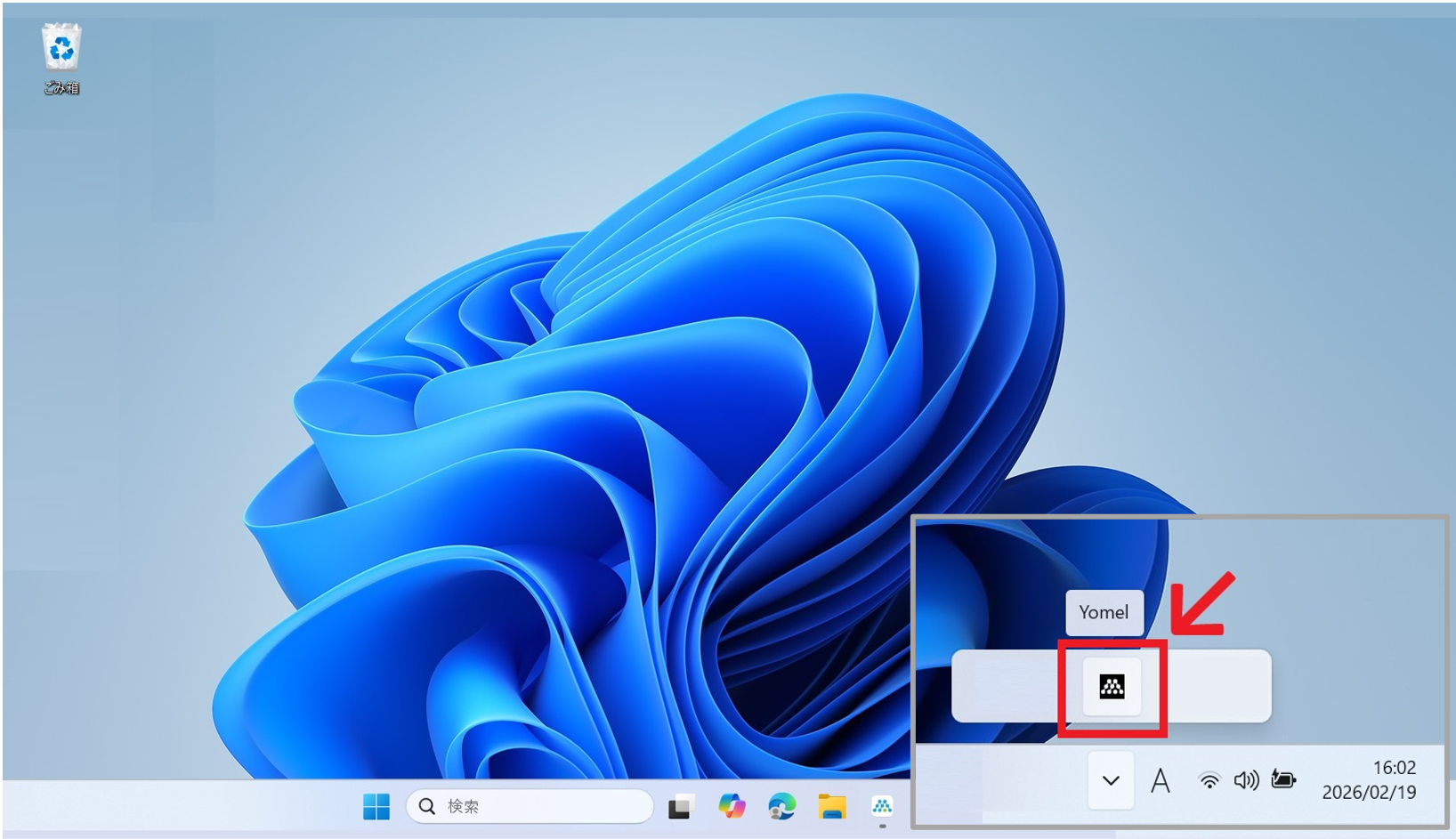
2. 表示されたアイコン一覧から「YOMEL」アイコンを右クリックすると、メニューが表示されます。
■Macの場合
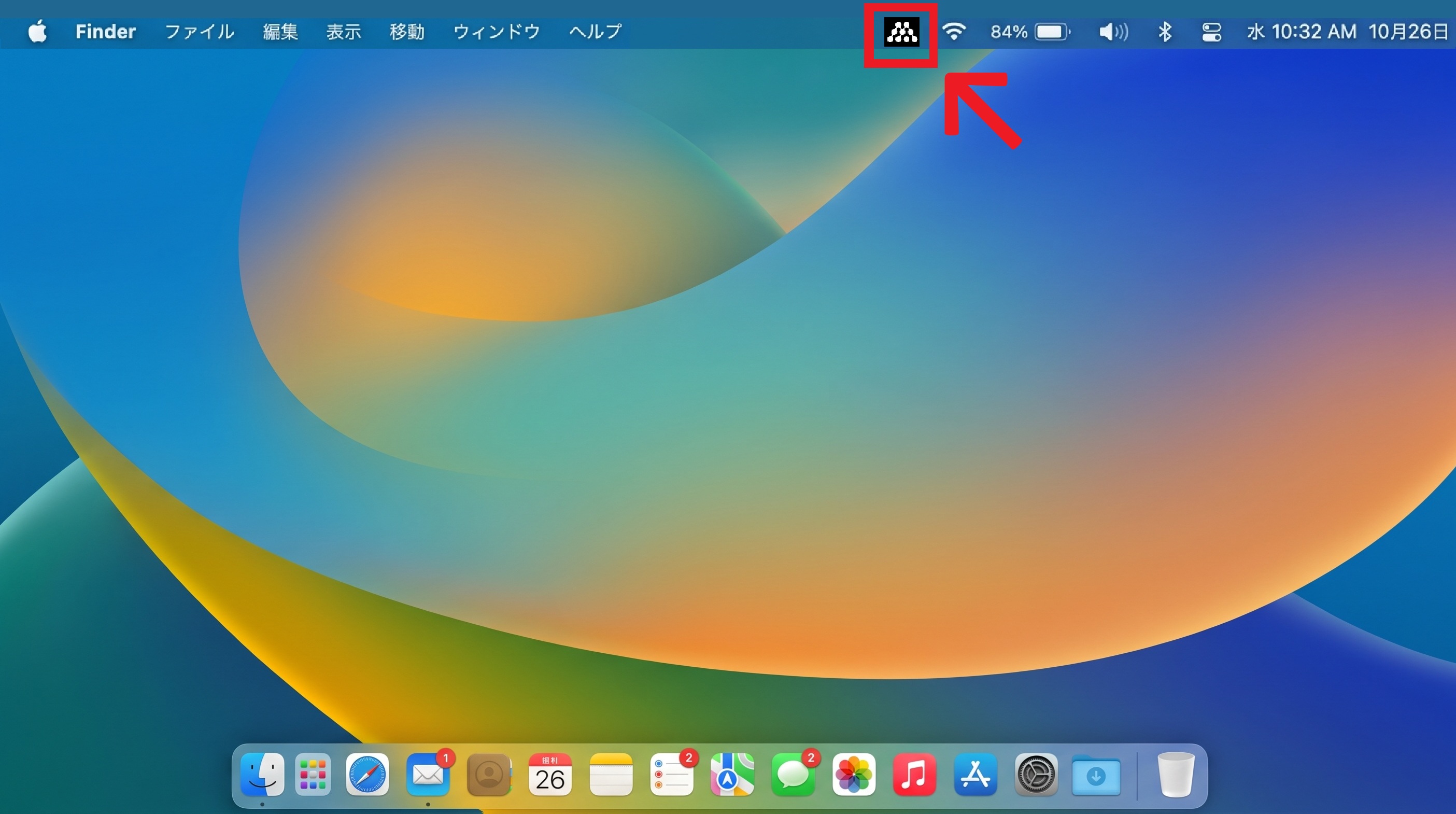
PC画面右上のメニューバーにある「YOMEL」アイコンを右クリックすると、メニューが表示されます。
■アプリの記録スタート画面から表示する場合
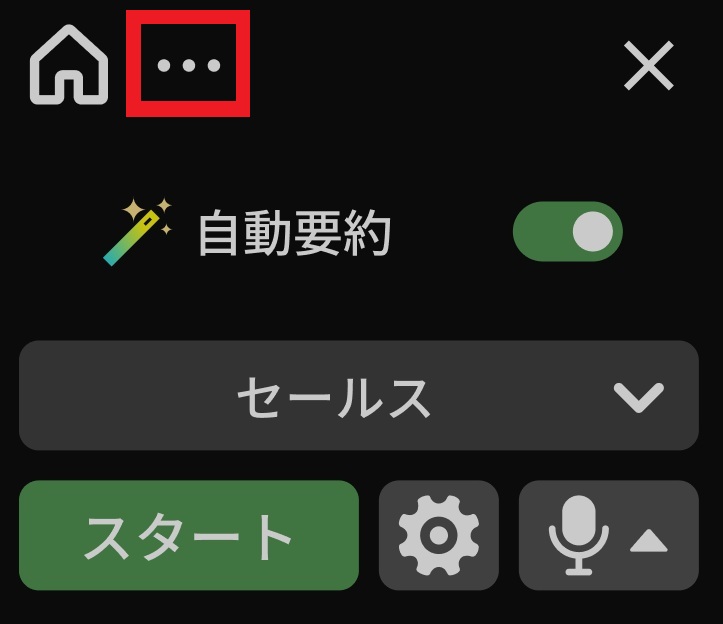
アプリ起動後の記録スタート画面左上にある 「…」(三点アイコン)をクリックすると、メニューが表示されます。
メニュー項目の詳細
アプリ情報の確認や画面表示の切り替え、アプリの終了などが行えます。
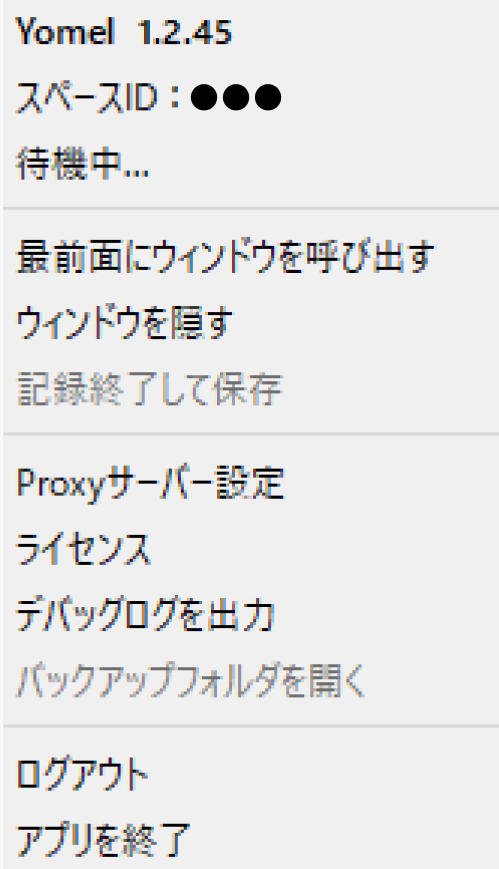 |
-
YOMELバージョン
使用中のYOMELアプリのバージョンを表示します。
-
スペースID
ログイン中スペースのIDを表示します。
-
待機中... / 記録中...
現在のアプリのアクション状態を表示します。
(記録スタートで[記録中...]に変化)
-
最前面にウィンドウを呼び出す
書き起こし画面を他ウィンドウの最前面に表示します。
-
ウィンドウを表示/ウィンドウを隠す
アプリ画面の表示/非表示を切り替えることができます。
(画面を見失った場合に便利です)
-
記録終了して保存
書き起こしを終了し、ログを保存します。
-
Proxyサーバー設定
プロキシサーバーの設定画面を開きます。
詳細はプロキシサーバー設定をご確認ください。
-
ライセンス
ライセンス情報を表示します。
-
デバッグログを出力
アプリの操作履歴(最大20件)を抽出します。
詳細はデバッグログ(PCアプリ操作ログ)の取得方法をご確認ください。
-
バックアップフォルダを開く
録音バックアップ機能にてバックアップされた音声データを確認することができます。
(データが存在する場合のみ選択可能)
-
ログアウト
ログイン状態が解除されます。
-
アプリを終了
PCアプリを終了します。
|